技術英語の資格がある?!

技術英検/技術英語能力検定の勧め
実は工業系の英語には、実用英語技能検定(英検)のような資格があります。
それが、「技術英検」です。
(2020年から名前が工業英語から名前が変わります。)
開催しているのは、1980年から活動している「公益社団法人日本工業英語協会」です。
技術英検とは?
概要
科学技術文書を読む能力 ・書く能力を客観的に正しく評価する
対象者
研究者、技術者をはじめ、 理学・工学系学生・大学院生、技術・工業系高校生等、科学技術の分野で活躍・目指す多くの方
習得可能な能力
①仕事で必要な工業英語
②科学技術の分野
③科学技術領域
試験内容
日常英語・ビジネス英語のスキルでは補えない、技術的な内容(製品取扱い説明書、仕様書、契約書、特許文書等)に 対応できるスキルが習得でき、かつ現場で役立つテクニカル・ライティングの基本から応用まで
試験レベル
分類が分かれているので、ホームページを参考してください。
申し込み方法
Webを通して
試験月
1月 / 5月 / 7月 / 11月
(今後変わる可能性あり)
以上が、技術英語の解説です。
受ける価値に関しては、現在調査中です。
また分かり次第アップしようと思います。
それでは。
「工業分野」における英語の重要性
日々工業技術にに触れて生活している方、英語を勉強しませんか?
社会人の方はもちろん。
学生の方も英語は、他の人と差をつけることができる要素になります。
このブログの英語は、工業英語とも呼ばれているような「科学技術情報のコミュニケーションに必要な英語」を指します。
工業(industry)に関連する人にとって、英語は重要です。
そのため、自身で勉強しながら、このブログでまとめていきます。
皆様のお役に立てれば幸いです。
では、なぜ英語を使えるようになることが重要なのか理由を今から解説していきます!

英語を学ぶことは、さまざまな機会を得るために重要です。
理由は大きく分けて、3つあります。
①最新の情報を得るため
②海外とのやりとりするため
③スキルアップするため
これらの3つを挙げます。
以下では、もう少し詳しく説明していきます。
①最新の情報を得るため
どのような技術や研究も日々進歩しています。
その中で、研究している人たちは英語で内容をまとめて発表しています。
論文を英語で書くことは、より早く世界に届けるために必要なことです。
それは、他のどの国でも同じで、英語を使用し最新の研究を発表します。
となると、どのような業界においても最新の情報を得るには、英語の論文を読むことは有効な手です。
英語で読めたら最新の情報を仕入れることができますが、読めなければ知らないor知ることが遅くなるかも知れません。
となれば、最新の情報を仕入れて活用することが日々進歩する業界の中で大切ですよね。
英語を勉強することは世界の最新情報をキャッチアップのために必要です。
②海外とのやり取りするため
最近は、海外とやり取りしている企業はほとんどなのではないでしょうか。
海外とのやり取りがあるとなれば実績にもなります。
さらに、日本にはない魅了があるからです。
(安い人件費や、爆買いねらい等)
その際に使用する言語は、現地の言葉か英語ではないでしょう。
英語が話すことができれば、ほとんどの国の人と話すことができると言っても過言ではないくらい、海外の人は話すことができます。
それに比べて、日本人は英語の使用はあまり得意でないと言う人がいます。
もしその状態で海外の人とやり取りすると考えます。
契約の際や、トラブルなどになった際に困ってしまったり、不利な状況になることが多くなることが予想されます。
メリットのある取引を行い、企業における困難を避けるためにも、英語を理解することができて損はないです。
③スキルアップするため
近年、就職や転職においてある程度の英語能力はベーシックな能力と捉える企業が多いです。
TOEICや英検などの実力を聞かれた経験はあるのではないでしょうか?
英語の点数は考慮しません。なんて言われますけど、本当にそうなのでしょうか?
実際にTOEICであれば600点以上あればまあまあ出来ると判断され、判断材料とされる企業があります。
また、①②の理由からも英語ができることは企業にとっても機会を得るために大切なのです。
そのため、英語ができる人は市場価値が上がります。
そのため、キャリアアップとして就職や転職で活かすことができ、全くできない人と比べると有利になるでしょう。
これらの3つの理由から、
英語を勉強することは重要と言えます。
ネイティブ並みにスラスラ話したり、読み書きができることが目標ではありません。
英語を活用し、工業系の情報を取れるようになることが重要と考え「リーディング(読む)•ライティング(書く)」の技術メイン、時々「スピーキング(話す)」ができることがここでの目標です。
次回の会から実際に工業系の情報やそれらに関する英語の記事をまとめていきます。
ぜひ、気になるものがあればご覧ください。
レッスン7「Pssive Buzzer」音を奏でてみよう
今回は前回のアクティブブザーと少し変わって音を奏でることが出来ます。
必要な道具
1、基板
2、USBケーブル
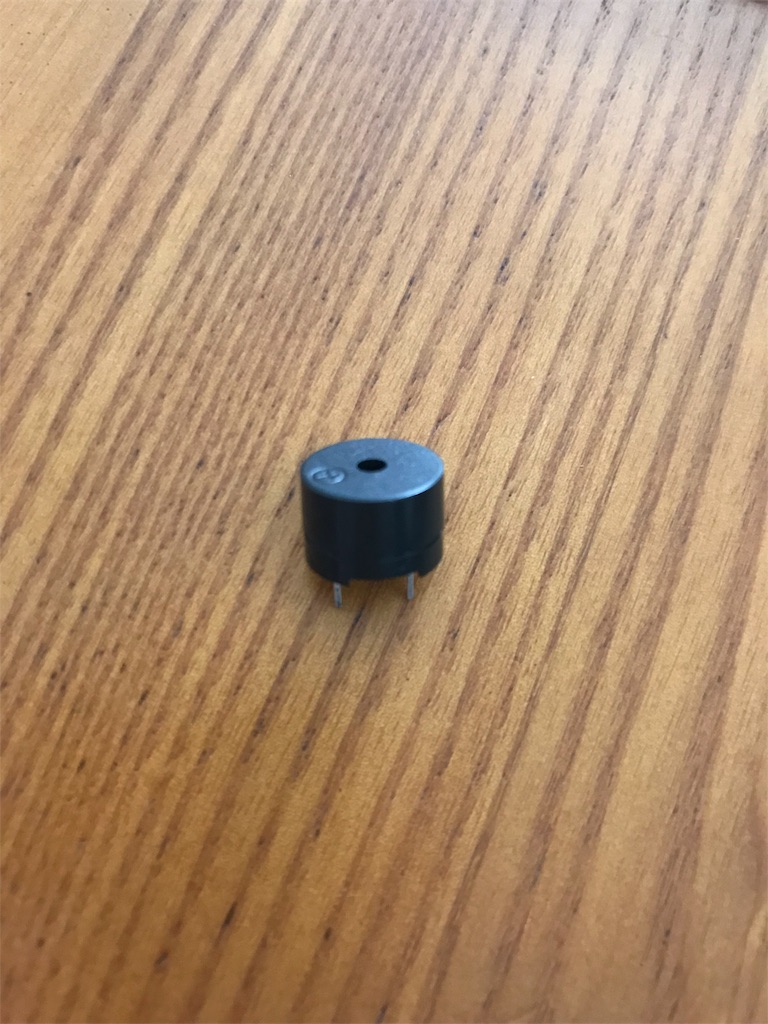
3、Passive Buzzer
4、ドュポンワイヤー(メス―オス) 2本
今回の目標
「音を奏でてみよう!」
手順
①ブザーと基板を繋げる
②パソコンと繋げる
③コードを開く
④「pitches」をダウンロード
⑤「pitches」をコードに入れる
⑥基板に取り込む
では始めます。
①ブザーと基板をつなぎましょう。
アクティブブザーとは違い、足の長さは同じです。
しかし、音が鳴るほうにプラスのマークがあるのでそちらで確認します。

プラス→8
マイナス→GND
に繋ぎます。
②パソコンと繋げる
USBケーブルでパソコンに繋げます。
③コードを開く
「Passive Buzzer」を開きます。
④「pitches」をダウンロード
ここが今回の山場です。
レッスン2で飛ばした部分を実践的に学んでいこうと思います。
では、バーのスケッチからライブラリーを取り込んでいきましょう。
スケッチ→ライブラリをインクルード→ライブラリを管理
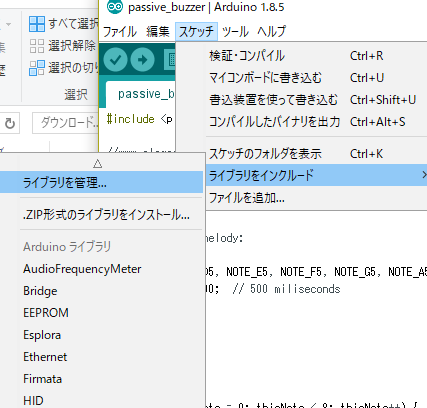
そこで、「pitches」を検索して取り込みます。
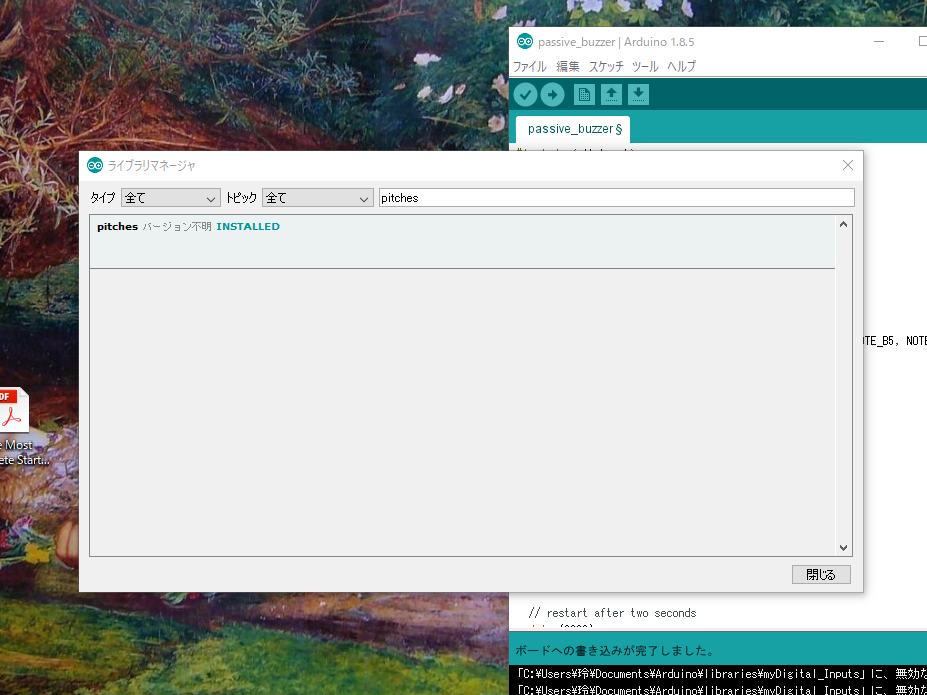
すると、そのファイルはジップされているので、使えるように操作します。
スケッチ→ライブラリをインクルード→.ZIP形式のライブラリをインストール→「pitches」
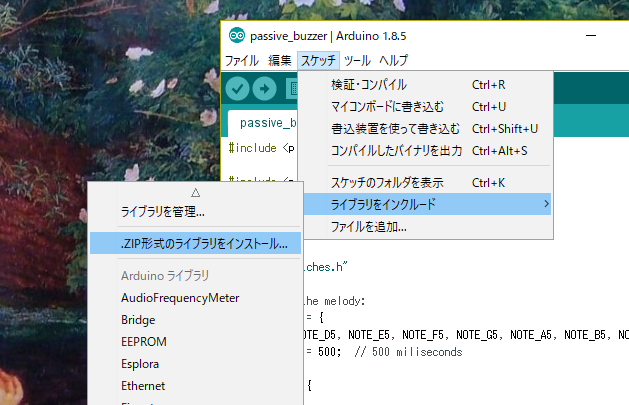
これで完了です。
⑤「pitches」をコードに入れる
では、開いたコードに「pitches」を入れましょう。
スケッチ→ライブラリをインクルード→「pitches」
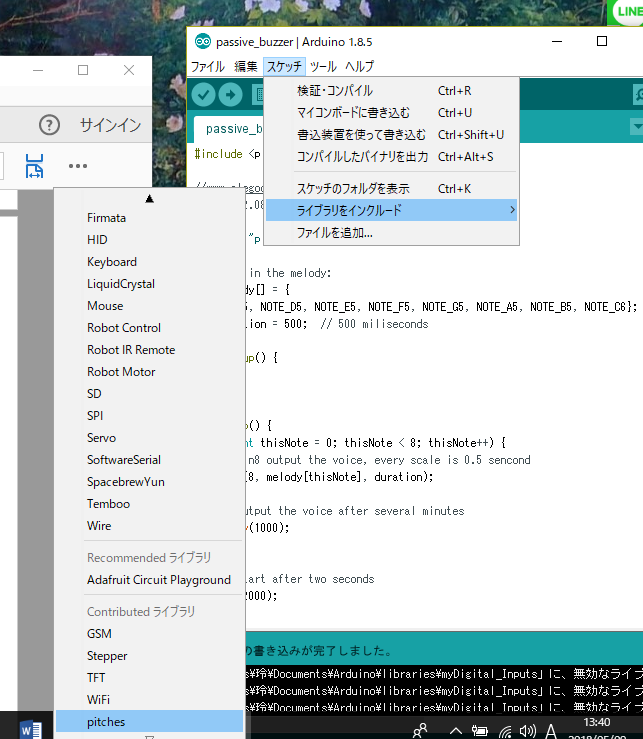
すると、コードの一番上に
#include <pitches.h>
と入ります。
⑥では、コードを基板に取り込みましょう
基板に取り込むと音が鳴り始めますので、これで成功です。
実は、Active Buzzer もつけてみると音階を奏でるので、是非やってみてください。
次は、少し音を変えてみましょう。
レッスン7 応用編 「Passive Buzzer」→カミングスーン
使用した商品
1, Elegoo UNO R3 Controller Board 1PC
26, Passive Buzzer 1PC
31, 830 Tie-Points Breadboard 1PC
35, Female-to-Male Dupoint Wire 20PCS
36, USB Cables 1PC
レッスン6 「Active Buzzer」自分で音を鳴らす方法!アクティブブザー!
レッスン6「Active Buzzer」
必要な道具
1、基板
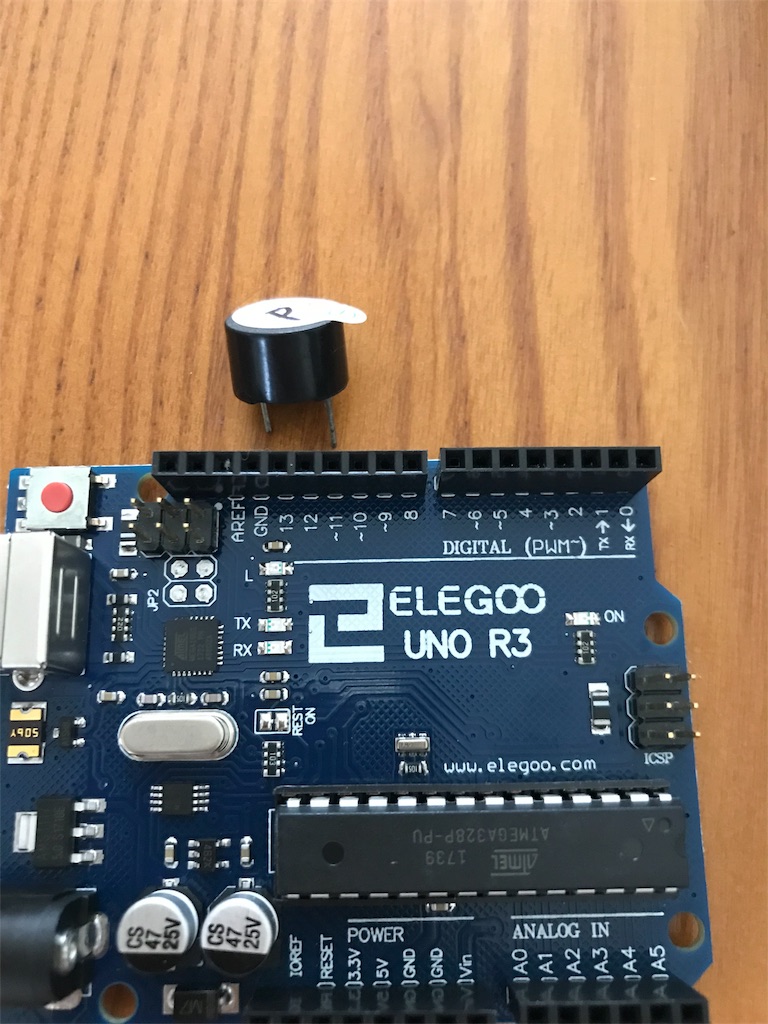
2、アクティブブザー (シールがついているやつ。シールをはがさないように)(間違えてPって書いてしまっている笑)
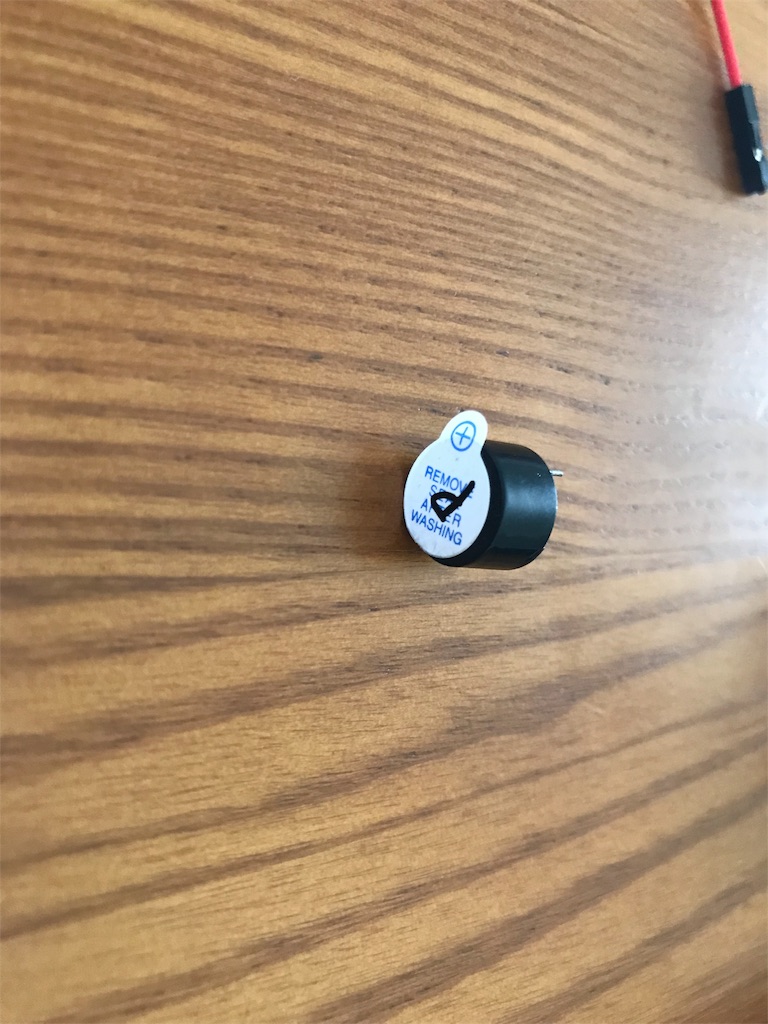
3、F-M(メスーオス) ドュポンワイヤー
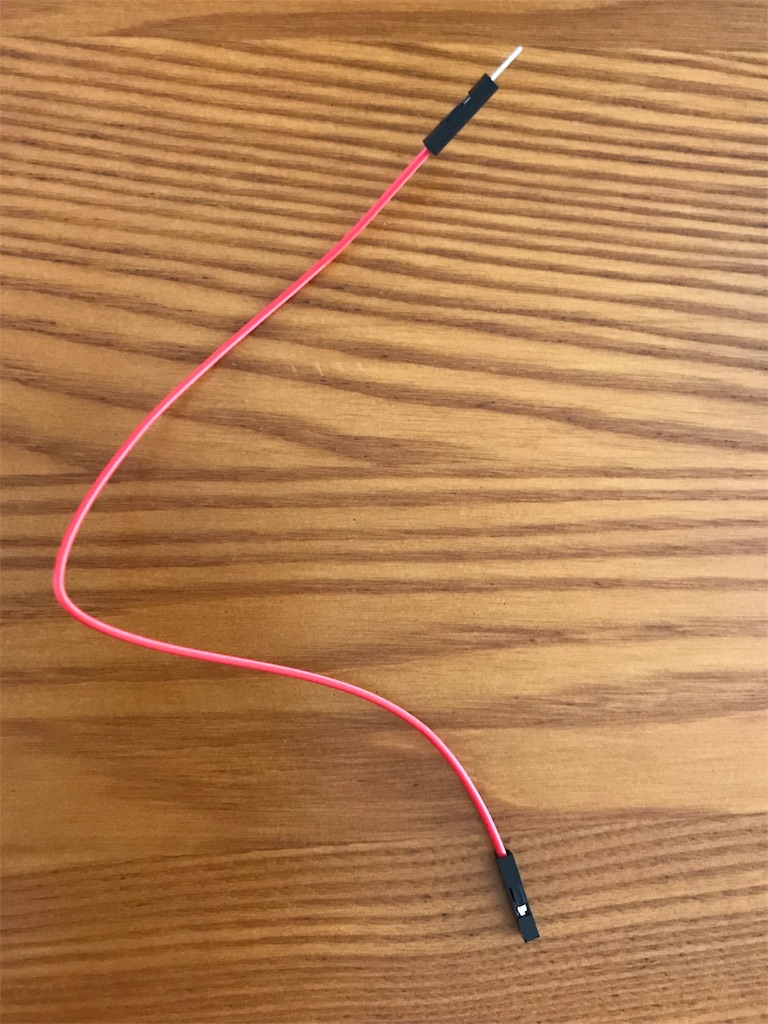
4、USBケーブル
今回の目標
「ブザーを鳴らしてみよう」
手順
①ブザーを基板につなぐ
②パソコンにつなげる
③プログラムを取り込む
では、解説していきます。
①ブザーを基板につなげましょう
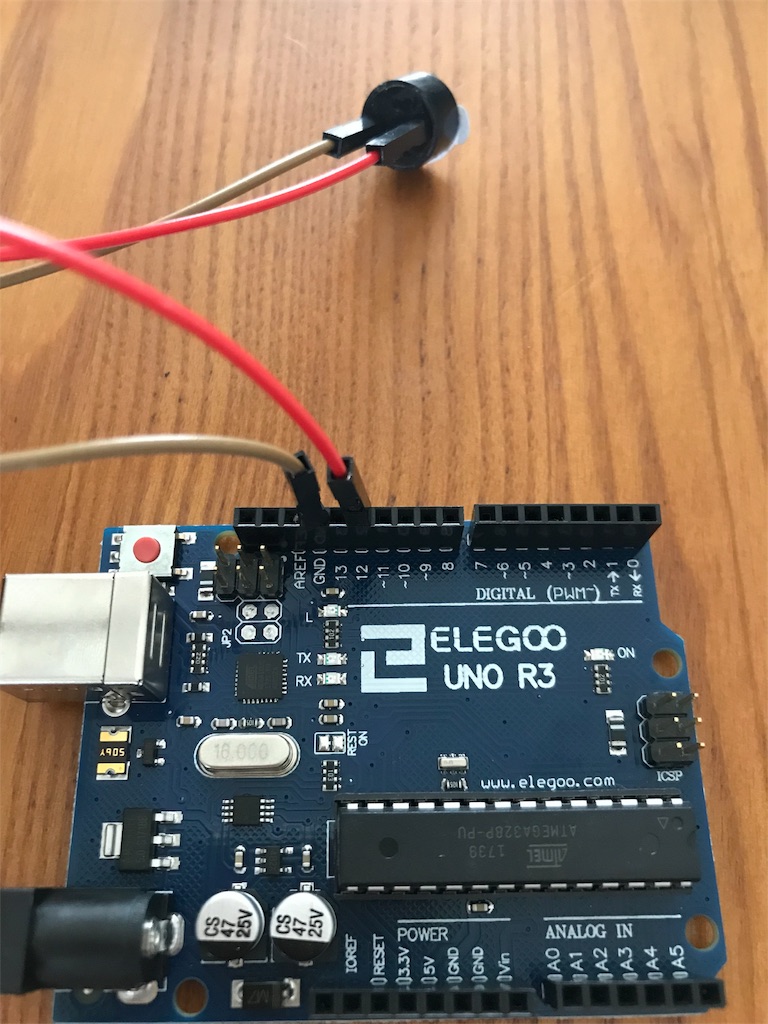
繋げていく前に、ワイヤーを観察してみましょう。
今回使うワイヤーは今まで使っているものと違います。
いつもは両端に針のようなものがついていましたが、今回は、片方がレセプターになっています。
アクティブブザーの足をこのレセプターにセットして使います。
ここで注意なのが、プラス極マイナス極です。
アクティブブザーにはプラスとマイナスがあります。
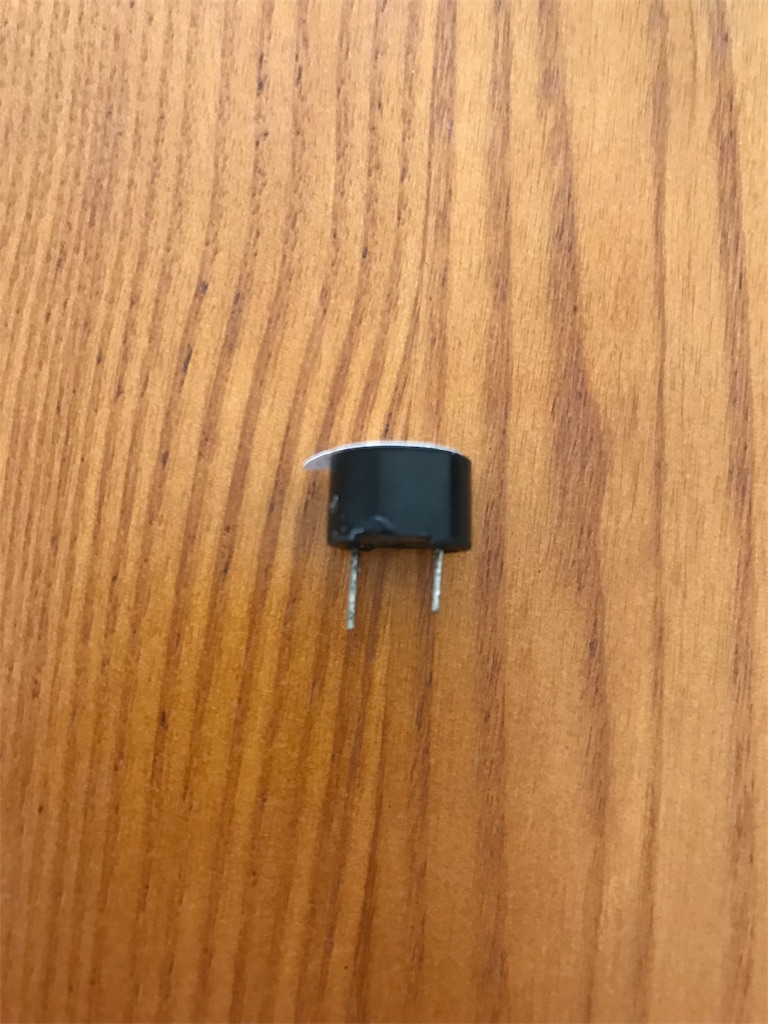
LEDと同じで長い方が、プラス極です。
プラス極をワイヤーを使い、8の穴に指しましょう。
そして、マイナス極も同じようにグランドにつなげましょう。
②パソコンにつなげる
では、USBケーブルで基板とパソコンを繋げます。
③プログラムを取り込む
では、以前学んだように「Making Sounds」コードのファイルを開いて基板に取り込みましょう。
すると、ブザーが鳴り始めます。
このレッスンはこれで終わりです。
次は「Passive Buzzer」です。
使用した商品
1, Elegoo UNO R3 Controller Board 1PC
25, Active Buzzer 1PC29
31, 830 Tie-Points Breadboard 1PC
35, Female-to-Male Dupoint Wire 20PCS
36, USB Cables 1PC
レッスン4 「RGB LED」色の変わるLEDを点ける方法!
こんにちは。
本日は、レッスン4 RGB LEDに関してです。
今回の目標
「RGB LEDの色を操作してみよう!」
必要な道具
1、基板
2、ブレードボード
3、ジャンプワイヤ― 4本
4、RGB LED
5、抵抗器 220Ω 3個
6、USBケーブル
手順
①RGB LEDをブレードボードにつける
②抵抗器を付ける
③ワイヤーを基盤につける
④基板をパソコンに繋げる
⑤基板にプログラムを取り込む
では、いきましょう。
①RGB LEDをボードにつけましょう
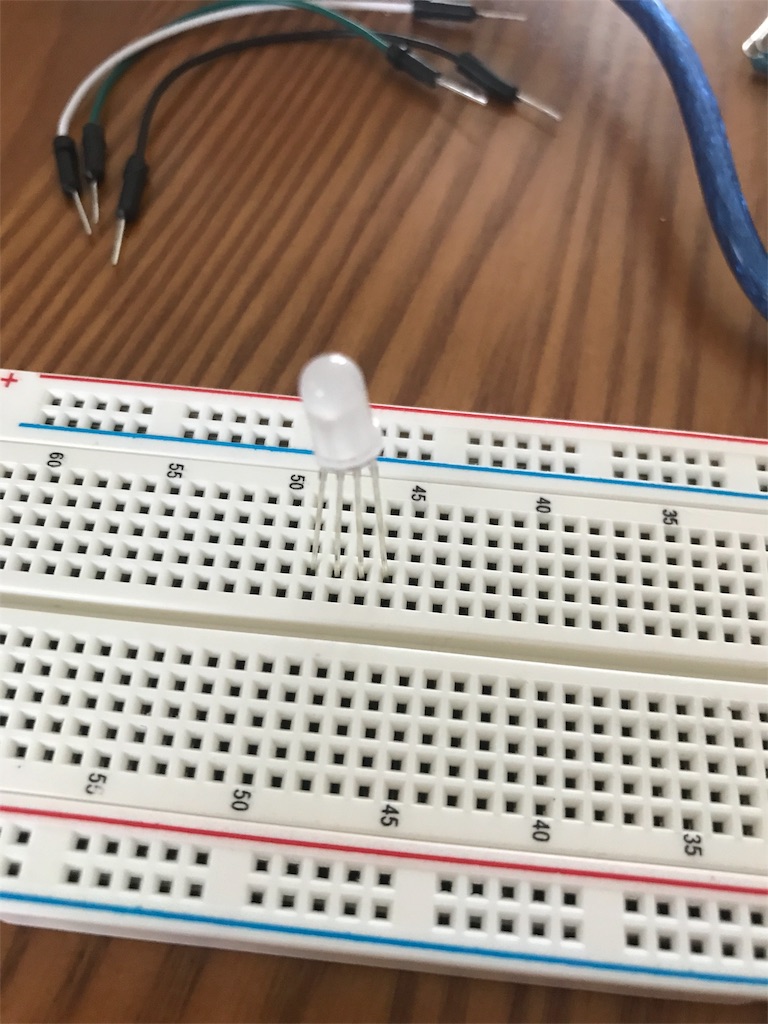
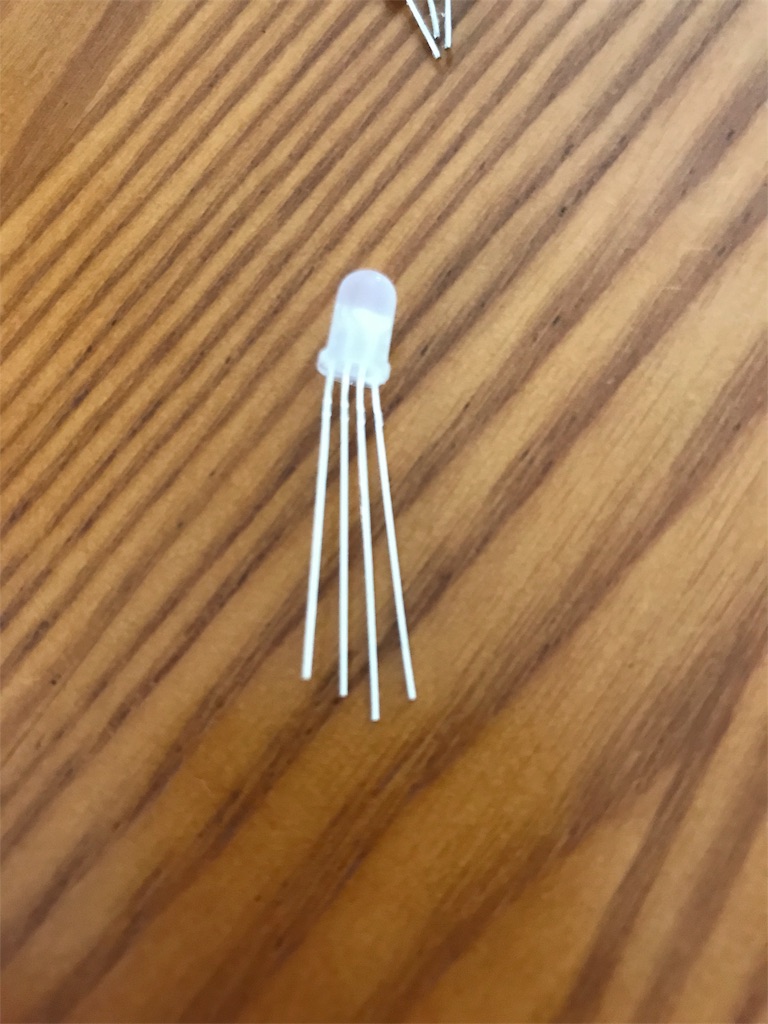
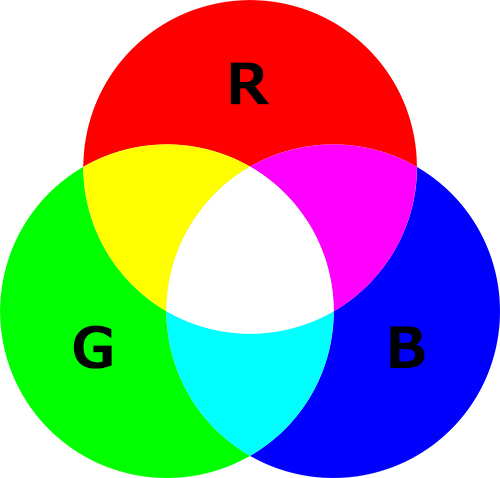
RGB LEDとは、 Red, Green, Blue の頭文字をとって名づけられました。
その名の通り、赤緑青に光ります。
なぜこの三色かというと、色の三原色を利用して様々な色を再現できるからです。
見た目は普通のLEDと変わりませんが、先の白い部分には赤、緑、青のLEDが入っています。
そして、RGB LED は4本の足があり、一番長い足がマイナス極です。
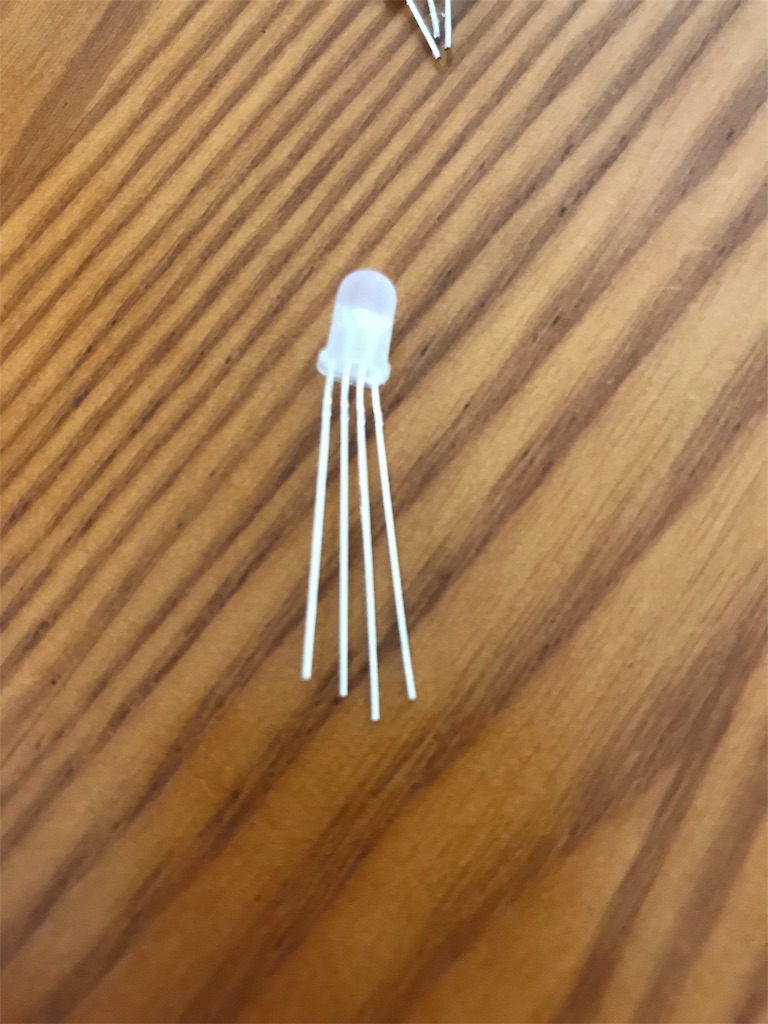
他の足はプラス極です。
左から→青(B), 緑(G), マイナス極, 赤(R)が当てられています。
マイナス極は、前回出てきた「グランド」に繋ぎましょうね。
また、RGB LEDのそれぞれの色の明るさは、抵抗器で調節します。
しかし、使っている基板はプログラムで操作できるのでそちらで調節していきます。
②抵抗器を付けましょう
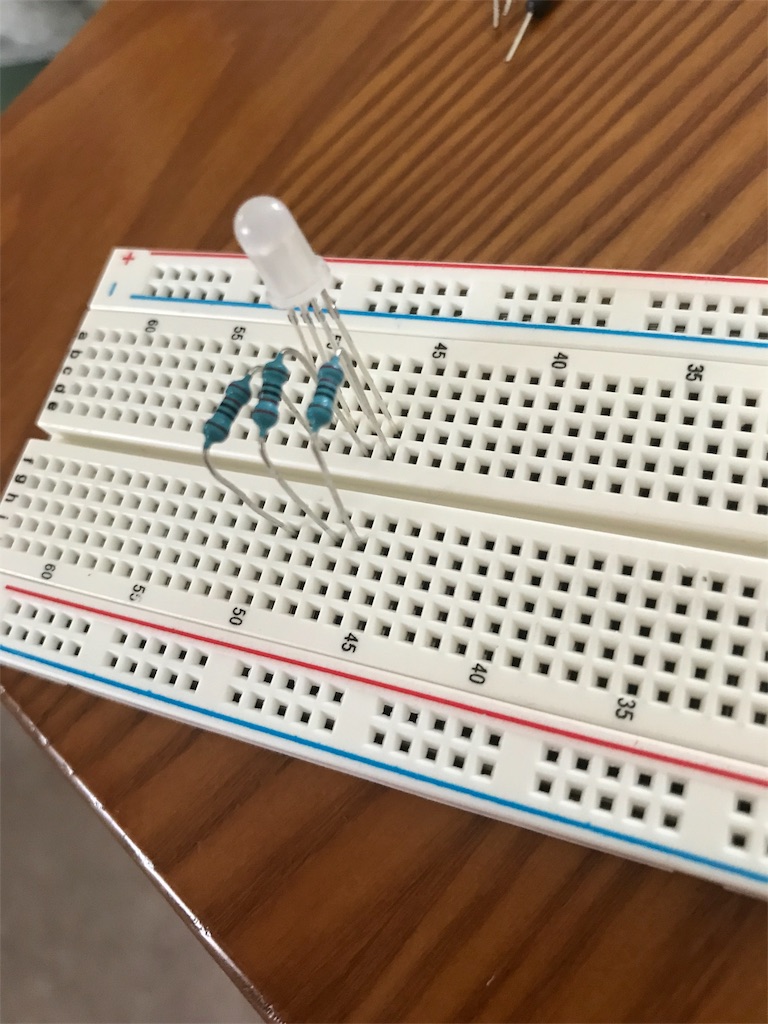
マイナス極の隣に抵抗器を付けましょう
③ボードを、ワイヤーで基板に繋げる
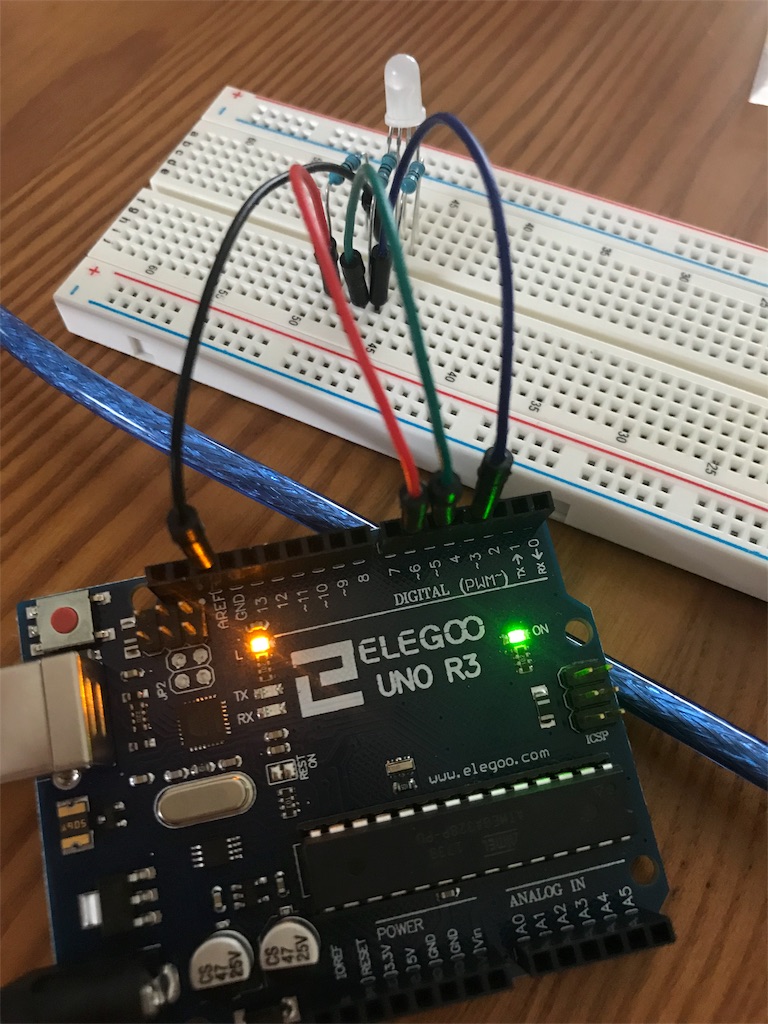
長い足のプラス極のワイヤーだけLEDの根元に挿すので注意してくださいね。
④基板をパソコンに繋げましょう。
⑤プログラムを取り込みます。
レッスン2でやったことを覚えていますか?
Arduinoにファイルを開きましょう。
しかし、今回は前回とやり方が違います。
PCのファイルに保存されているところから出してきます。
スタートアップの時に開いたelegoo the mosty complete starter kit ~~の中にある、Engligh のファイルを開いてください。(説明書が入っているファイル)
流れ
English→Code→Lesson4 RGB LED→RGB_LED→RGB_LED
すると、ArduinoでRGB LEDのファイルが開かれます。
では、取り込んでみましょう。
おぉ!RGB LEDがカラフルに光り始めました。
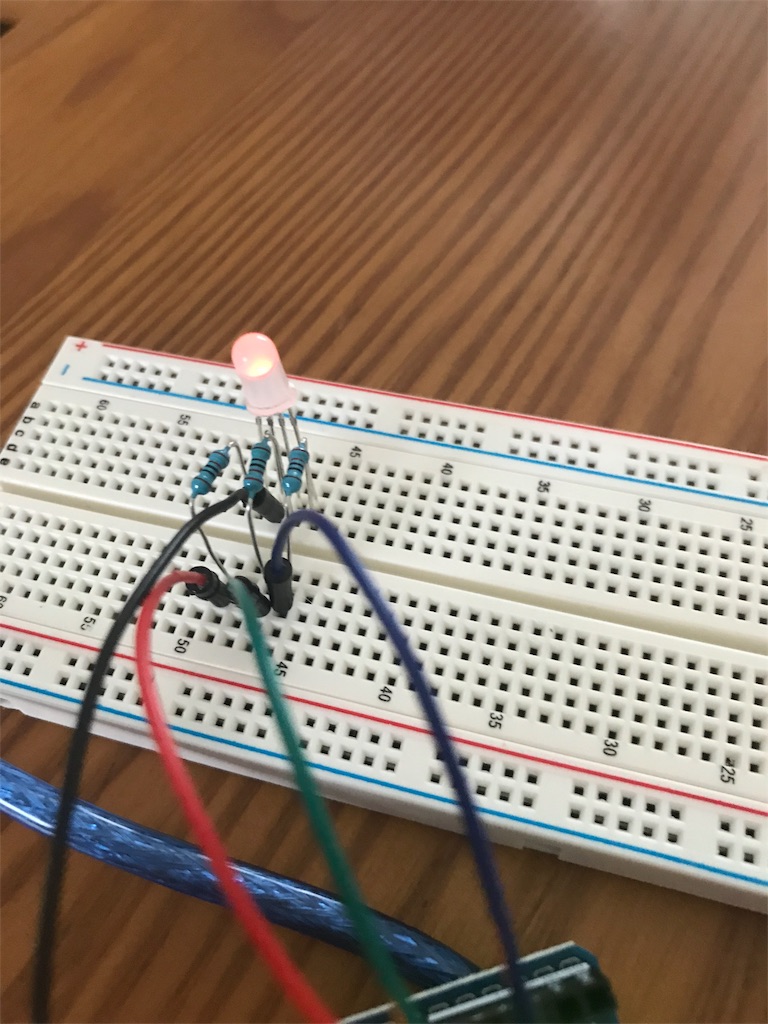
綺麗です。
基本はこれで終わりです。
次回は応用として、プログラミングを操作してみましょう。
レッスン4 応用編 「RGB_LED」→
レッスン4 応用編 「RGB LED」色を変えてみよう - 基板がカッコよくて憧れる日記
使用した商品
1, Elegoo UNO R3 Controller Board 1PC
34, 65Jumper Wire 1PC
31, 830 Tie-Points Breadboard 1PC
36, USB Cables 1PC
37, Resistor 120PCS
46, RGB LED 1PC
ブルーライトカットの勧め しみ、しわ、視力の低下、頭痛、肩こり、寝不足を起こさない方法とは?

皆さんはパソコンや、携帯を使う際に光のことに気を付けていますか?
光は、様々な恩恵を与えてくれますが、害があるのも確かです。
特に、IT化が進んだ現代では、ブルーライトは切っても切れない存在です。
光について少し考えてみようと思います。
目次
1、光とは?
2、何か害はあるの?
3、対策は?
1、光って何だろう?
光は、小さな粒からできています。
イメージは、〇ルトラマンが出す光線は、光のつぶの集合体と考えてください。
そして、その光には大きく分けて2種類あります。
可視光線とは、人の目に見えるもので、いま目に映っているものがすべてです。
不可視下光線とは、目に見えないもので、レントゲンのX線や、外に出るとあたる紫外線のことです。
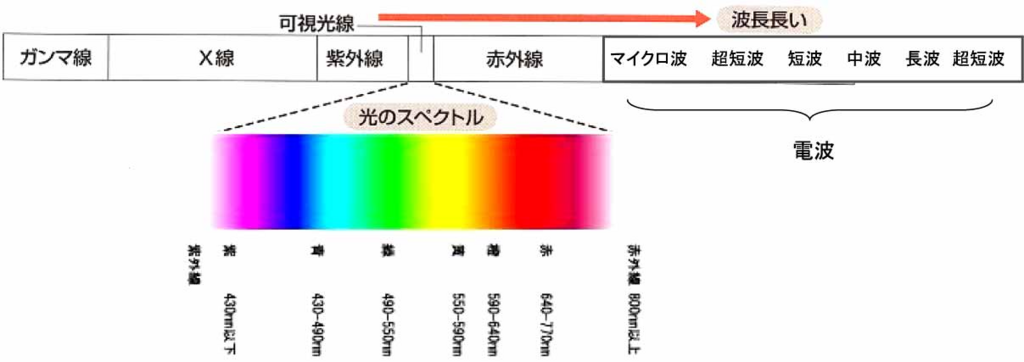
二つの違いは光の持つ波長の違いです。
可視光線には色があります。
なぜ色を見ることが出来るかというと、人間には色を感じる器官があり、大体800nm~430nmまで認識できます。
波長が高ければ赤っぽく、低ければ青っぽくなります。
物の色の違いはこの波長によって作られます。
そして、波長がさらに高くなれば、赤外線
低くなれば紫外線になります。
これが不可視化光線です。
図の中では、紫外線の次に強い光に位置します。
不可視下光線ということもあって、人間が1日にどのくらい目にしているか分かりません。
しかし、身近に潜んでいます。
2、何か害はあるの?
ブルーライトとは…
実は、太陽光にも含まれており、普段からなじみのある存在です。
しかし、IT化が進んだ今昔に比べて浴びる量が多くなりました。
最近推進されているLEDからも出ていますし、スマートフォンやパソコンの画面からも出ています。
ブルーライトの多い順番
スマートフォン > ゲーム機 >> PC > 液晶テレビ > ブラウン管テレビ
この順番に多いです。
スマートフォンやゲーム機は顔の近くで見るのでより影響が大きいということも関係あります。
もともと人間が受容していた量より多くなったため、異変が出てきます。
具体的な被害を挙げてみますと、
・夜寝ることが出来ない
↑
人間は光によって体のリズムを作っていたが、光を多く浴びるためリズムが狂ってしまった
・肩が凝った、頭が痛い
↑
モノを見る際には目も筋肉を使って調節します。実は目の筋肉は周囲の筋肉とつながっている部分があり、血行が悪くなり頭痛を起こします。
・網膜を痛め、目が病気になる
↑
ブルーライトによるダメージにより病気が発生する
・しみ、しわが増える
↑
ブルーライトは紫外線の次に強い光で、長時間浴びると紫外線と同じように、しみやしわを作り出します。また、皮膚の奥にも影響を与えると言われており、肌の弾力をなくす物質(一重項酸素)を生み出すとも言われます。
3、対策は?
一番の対策としては、やはりブルーライトが出るデバイスを見る時間を減らしてください
しかしこの世の中、パソコンや携帯が必要不可欠となった今、難しいですよね。
そこで、いくつか自身が行っている対策を挙げてみます。
対策
①液晶保護フィルター・プロテクター
②ブルーライトカット眼鏡
③ブルーライトカットの日焼け止め
④スクリーンの設定を変える
⑤定期的に休む
①液晶保護フィルター・プロテクター


(写真を押すと飛べます)
やはり、物理的にブルーライトが出てくる元に対策をしようとすれば、この製品が良いと思われます。
パソコンに限らず、携帯の保護シートにもブルーライトカット出来るものもありますのでそちらを参考にしてみてください。


大体これで30~40%軽減できます。
②ブルーライトカット眼鏡


これは、私が実際に使っている商品です。
ブルーライトカット眼鏡ですけど、色々なカタチや色があって本当にオシャレです。
レンズは目を覆ってくれるため、目も目の周辺の皮膚も守ってくれます。
年代関係なく私生活に使えるデザインですし、レンズの色はほぼ透明(全然色ついていること分かりません)。
他の人から見られてもブルーライトカットの眼鏡だと分からないくらい綺麗です。
有名なメーカーでもいい眼鏡が売っているので試着して試してみるのがいいかもしれませんね。
③ブルーライトカットの日焼け止め
肌への直接的ダメージを減らすために非常に有効です。


私が普段使っているブランドです。
この商品は石鹸でも落ちるタイプで、ブルーライトに加えて近赤外線真でカットしてくれます。
他にもBBクリームや、下地も売っているのでまた見てください。


もっとしっかりメイクしたいという方にはこちら!
こちらは、色が入っていますが、さすがランコムの商品ということもあり仕上がりがきれいです。
手軽にメイクが出来て便利な商品です。
④スクリーンの設定を変える
最近のスマートフォンだと、ブルーライトを減らすような設定が出来ますし、アプリも出ています。
パソコンでも、青みの色を減らす設定をすれば、ブルーライトの発生減である青いライトの力を弱めるため、有効だそうです。
⑤定期的に休む
厚生労働省では、大体1時間ごとに10~15分休むことを推奨しています。
ちょっとした休息でも、目やクビの筋肉の緊張状態をほぐしましょう。


このグッズは座ったままできますし、8型のほうは座ったままでも血行が悪くならないように足のトレーニングに使っています。


また、作業中は下を向くことで肩がこり血行が悪くもなります。
首や頭、顔の血行が悪くならないように定期的に首を休めると良いですね。
以上が対策です。
おススメは、対策のコンボ技です。
①スクリーン+②眼鏡 → 物理的にカット
②眼鏡+③日焼け止め → 美容への対策
①スクリーン+④設定 → スクリーン重視対策
④設定+⑤休憩 → 気軽に対策
やはり1方面からだけ対策をするのではなく、様々な面から対策をとることで、
効果が出やすくなります。
是非やってみて下さい。
まとめ
ブルーライトを目にする時間が長くなったことから、様々な問題も起こすようになっています。
それらの問題によって、普段の出せる力を出し切れていないという状況や、疲れて帰るなどの状況に陥ってしまします。
それを防ぐために、私たちはこの社会に適応し快適なITライフを送るためにいくつか対策を取るべきです。
将来の自分が病気や美容で困らないために、できるだけ早く始めることが得策だと考えます。
ぜひ、皆様も対策をとってみてはいかがでしょうか?
レッスン3 応用編 「LED」 自分でLEDの光る強さを変える方法!
では、レッスン3「LED」の応用編を解説していきます。
まだ、レッスン3を終えてない方はこちら→
レッスン3 LEDと抵抗の関係 やっとほかの道具使える! - 基板がカッコよくて憧れてた日記
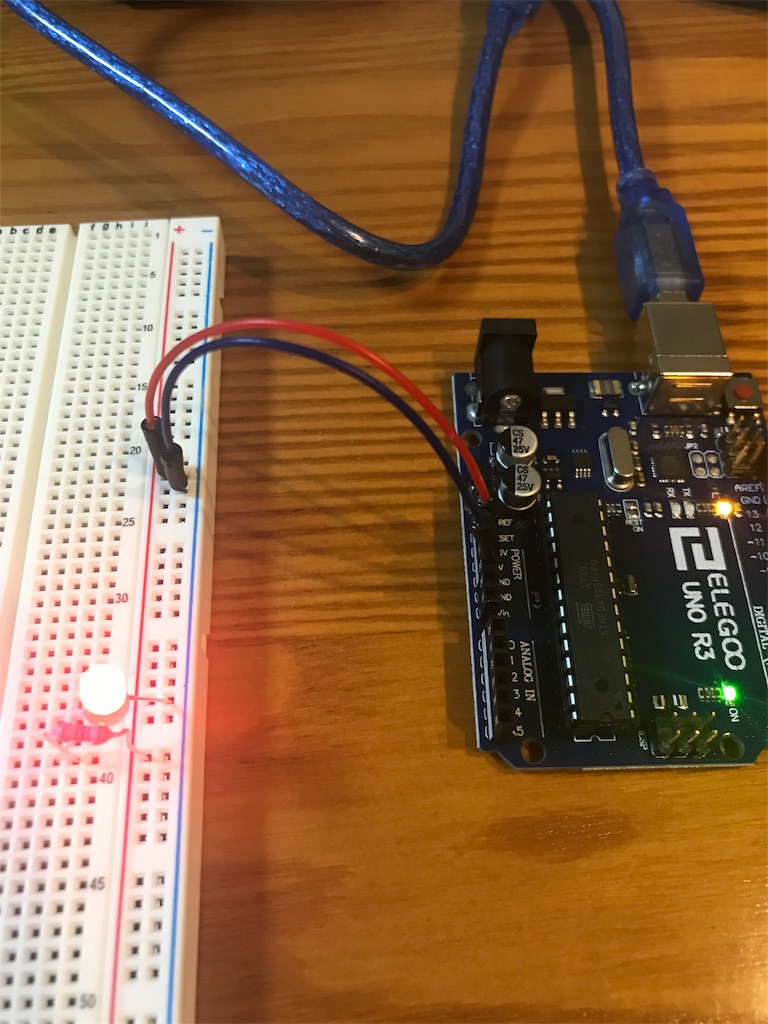
応用
抵抗器を他の種類に変えてみましょう。
では、220Ω、1kΩ、10kΩをご用意ください。
Ωが大きくなるほど通る電圧は下がります。
今は220を付けていますが,
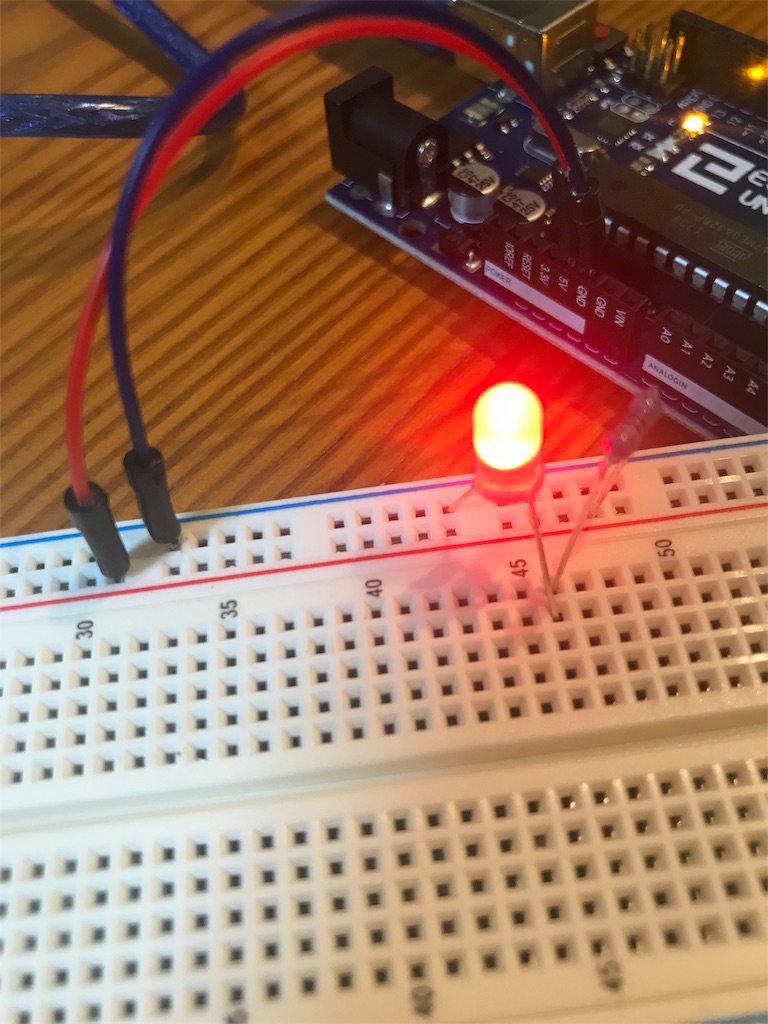
1kに変えてみてください。
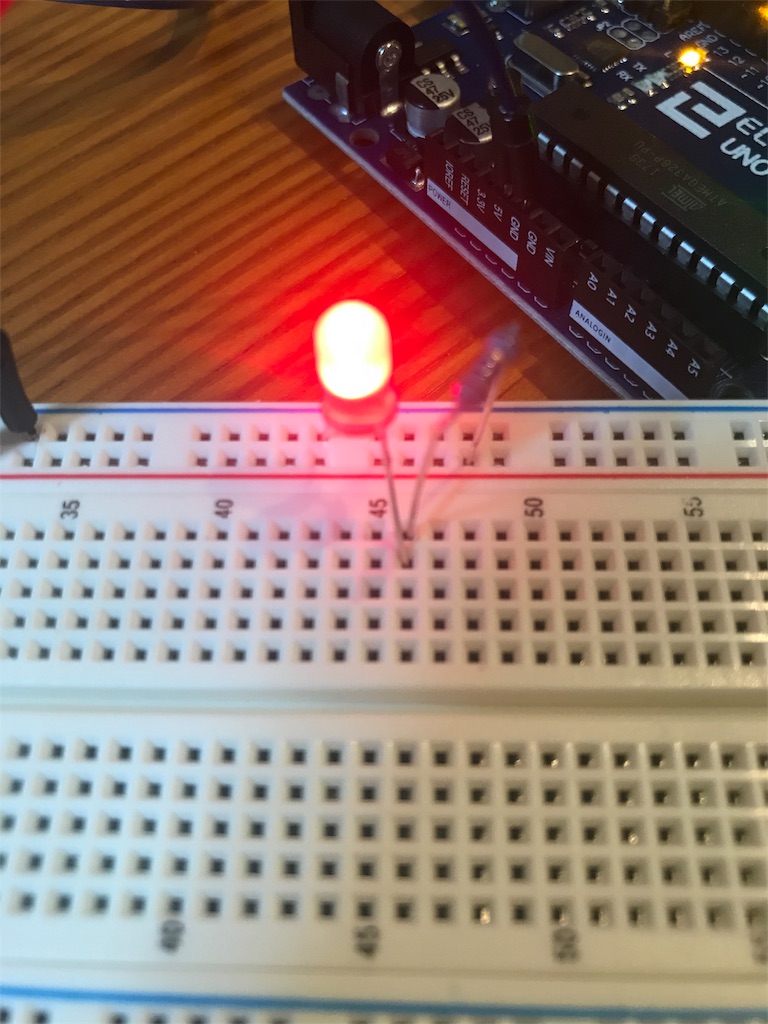
少し明かりが小さくなっていませんか?
電圧が下がったからです。
10kも然り
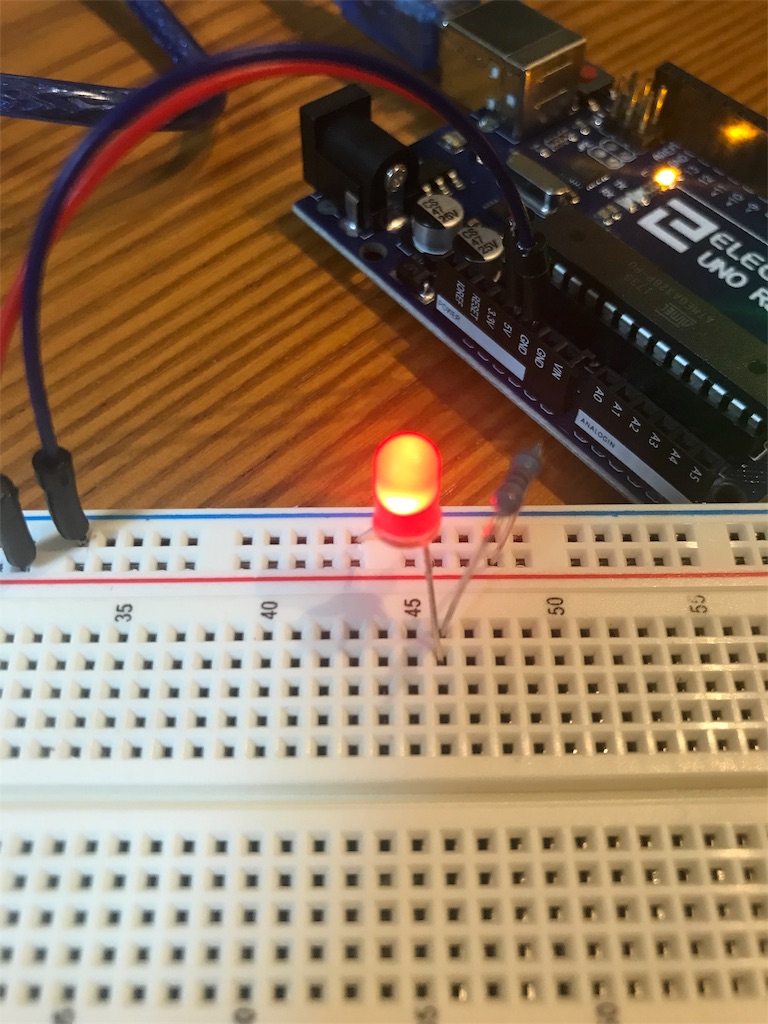
(と言っても裸眼ではまぶしくてあまり違いが分かりませんが笑)
また写真で気付いたかもしれませんが、
ボードのLEDや抵抗器挿す場所の列が、見本の絵と違っても光る繋ぎ方があります。
どのような仕組みで繋がっているかを考えてトライしてみてはいかがでしょう?

では、次のレッスンは参りましょう。
レッスン4 「RGB LED」→
レッスン4 「RGB LED」色が変わるLED 操作してみよう! - 基板がカッコよくて憧れる日記
